Vừa mở thùng một chiếc máy in mã vạch còn nguyên seal, không ít người đã loay hoay. Lắp tem không vào, máy báo đèn đỏ, hoặc in ra toàn giấy trắng. Hướng dẫn lắp đặt và sử dụng máy in mã vạch mới mua dưới đây sẽ đi từng bước. Từ cài driver, lắp giấy decal và ribbon, hiệu chỉnh khổ tem, đến in thử và xử lý lỗi. Đọc xong, bạn tự setup được máy mà không cần gọi kỹ thuật. Với người mới, hai việc dễ vướng nhất khi setup là cài đặt driver và chỉnh khổ giấy — bài này sẽ hướng dẫn kỹ cả hai.
Nội Dung
- 1 Trước Khi Lắp Đặt: Máy In Mã Vạch Của Bạn Thuộc Loại Nào?
- 2 Chuẩn Bị Trước Khi Lắp Đặt Máy In Mã Vạch Mới Mua
- 3 Hướng Dẫn Lắp Đặt Và Sử Dụng Máy In Mã Vạch Mới Mua Theo Từng Bước
- 4 Cách Sử Dụng Máy Quét Mã Vạch Đi Kèm
- 5 Khắc Phục Sự Cố Thường Gặp Với Máy In Mã Vạch Mới Mua
- 6 Vệ Sinh Và Bảo Trì Đầu In Để Máy Bền Hơn
- 7 Câu Hỏi Thường Gặp Khi Dùng Máy In Mã Vạch Mới Mua
- 8 Lời Kết
Trước Khi Lắp Đặt: Máy In Mã Vạch Của Bạn Thuộc Loại Nào?
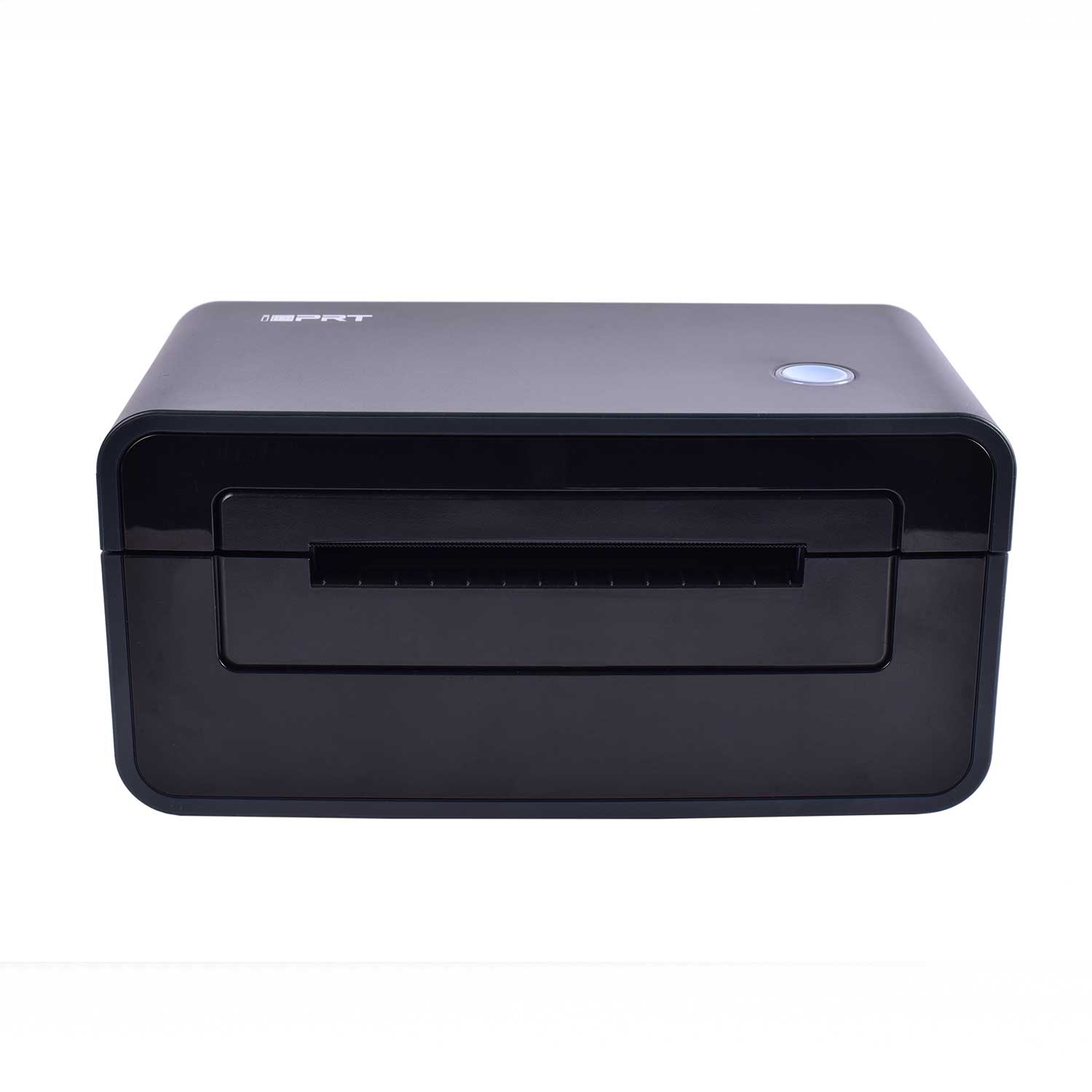
Bước này nghe có vẻ thừa, nhưng bỏ qua là dễ lắp sai ngay từ đầu. Hai dòng máy in mã vạch phổ biến nhất hiện nay nạp vật tư khác hẳn nhau. Trước khi cắm điện, bạn nên xác định máy mình thuộc loại in nhiệt trực tiếp hay in truyền nhiệt.
Máy In Mã Vạch Nhiệt Trực Tiếp (Direct Thermal)
Loại máy này không dùng ribbon mực. Tem sử dụng là giấy nhiệt đã tẩm hóa chất. Khi đầu in nóng ép xuống, hóa chất đổi màu và hiện ra chữ, mã màu đen. Máy nhỏ gọn, lắp tem đơn giản. Bạn hay gặp loại này ở máy in tem cân điện tử hay tem vận đơn.
Máy In Mã Vạch Truyền Nhiệt (Thermal Transfer)
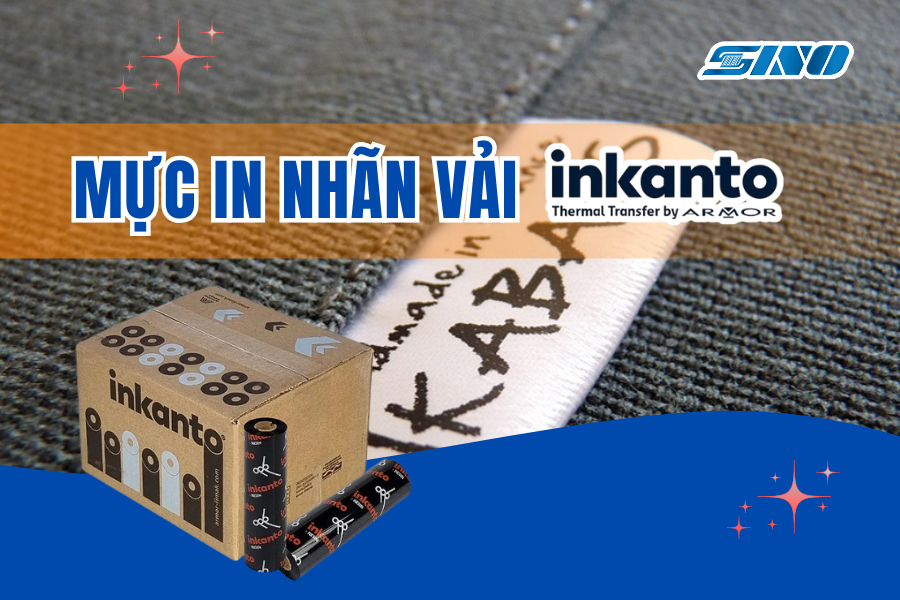
Loại này dùng nhiệt làm nóng chảy lớp mực trên cuộn ribbon. Mực sau đó được ép sang bề mặt tem. Vì có thêm trục ribbon nên máy to hơn, thao tác lắp cũng nhiều bước hơn. Đổi lại, bản in bền màu, chịu nước và ma sát tốt. Loại này hợp với tem kho, tem tài sản, tem dược.
| Tiêu chí | In nhiệt trực tiếp (Direct Thermal) | In truyền nhiệt (Thermal Transfer) |
| Mực in | Không cần ribbon, dùng tem nhiệt tự đổi màu khi gặp nhiệt | Bắt buộc dùng ribbon (mực) cùng tem nhãn |
| Cấu tạo máy | Nhỏ gọn, ít bộ phận, lắp tem đơn giản | To hơn, có thêm trục ribbon, lắp phức tạp hơn |
| Độ bền bản in | Dễ phai khi gặp nhiệt, ánh sáng, ma sát | Bền màu, chịu nước, hóa chất, ma sát tốt |
| Phù hợp | Tem cân điện tử, vận đơn, tem dùng ngắn hạn | Tem kho, tem tài sản, tem dược, tem ngoài trời |
Còn phân vân chưa biết chọn dòng nào? Bạn có thể xem thêm bài so sánh ribbon Wax, Wax-Resin và Resin để chọn đúng mực cho tem.
Chuẩn Bị Trước Khi Lắp Đặt Máy In Mã Vạch Mới Mua
Chuẩn bị đủ đồ trước khi bắt tay sẽ đỡ mất công đứng lên ngồi xuống. Với một máy mới mở hộp, bạn cần soát lại các thứ sau:
- Giấy decal (tem nhãn) đúng khổ: tem nhiệt cho máy in nhiệt trực tiếp, tem decal thường cho máy truyền nhiệt.
- Mực ribbon phù hợp, chỉ máy truyền nhiệt mới cần. Chọn sai loại Wax / Wax-Resin / Resin sẽ làm bản in dễ trầy.
- Dây nguồn và dây cáp kết nối. Thường là USB; một số dòng có thêm cổng LAN hoặc Serial RS232.
- Driver và phần mềm thiết kế tem, ví dụ BarTender. Nên tải driver mới nhất từ website hãng.
Một lưu ý nhỏ về khổ giấy. Hãy nhờ nhà cung cấp tư vấn khổ tem và loại mực khớp với máy ngay từ đầu. Lắp tem lệch khổ là nguyên nhân phổ biến khiến máy nhận diện sai, in tràn viền. Độ phân giải đầu in (203dpi, 300dpi, 600dpi) cũng ảnh hưởng đến độ nét. Bạn có thể đọc thêm bài DPI máy in là gì và nên chọn DPI nào cho đúng nhu cầu.
Hướng Dẫn Lắp Đặt Và Sử Dụng Máy In Mã Vạch Mới Mua Theo Từng Bước
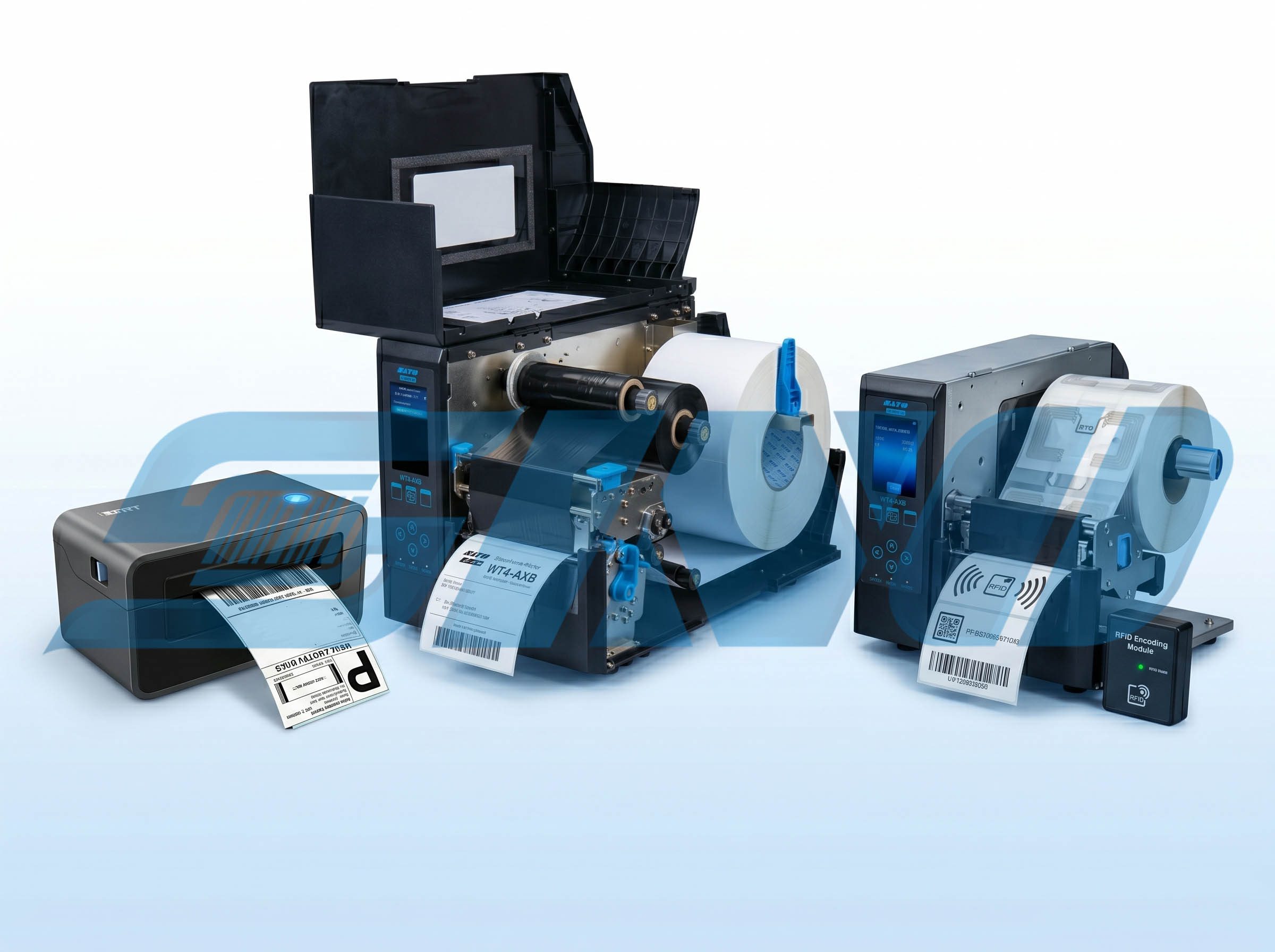
Phần lớn máy in mã vạch trên thị trường có quy trình cài đặt khá giống nhau. Dưới đây là bốn bước cơ bản áp dụng cho người mới, từ lúc cắm điện đến khi in ra con tem đầu tiên. Trong đó, cài đặt driver (Bước 1) và chỉnh khổ giấy (Bước 3) là hai bước quan trọng nhất với người mới sử dụng máy in mã vạch — làm đúng hai bước này là máy gần như chạy được ngay.
Bước 1: Cài driver trên Windows hoặc Linux
Khác với suy nghĩ của nhiều người, máy in mã vạch đời mới gần như không còn cài bằng đĩa CD. Cách chuẩn hiện nay là tải driver mới nhất từ website hãng (ví dụ idprt.com, sato-global.com, honeywell), giải nén rồi chạy file cài đặt.
- Cắm dây nguồn, bật máy in và kết nối cáp USB vào máy tính.
- Tải đúng driver theo model máy từ trang chủ nhà sản xuất.
- Chạy file cài đặt, chọn đúng cổng kết nối (USB) khi được hỏi.
- Vào Control Panel > Devices and Printers (Windows) để kiểm tra máy đã hiện tên chưa.
Nếu máy tính không nhận máy in qua cổng USB, đừng vội nghĩ máy hỏng — phần lớn là do driver hoặc cổng. Bài tại sao máy tính không nhận máy in cổng USB hướng dẫn cách xử lý từng trường hợp.
Bước 2: Lắp giấy decal và mực ribbon
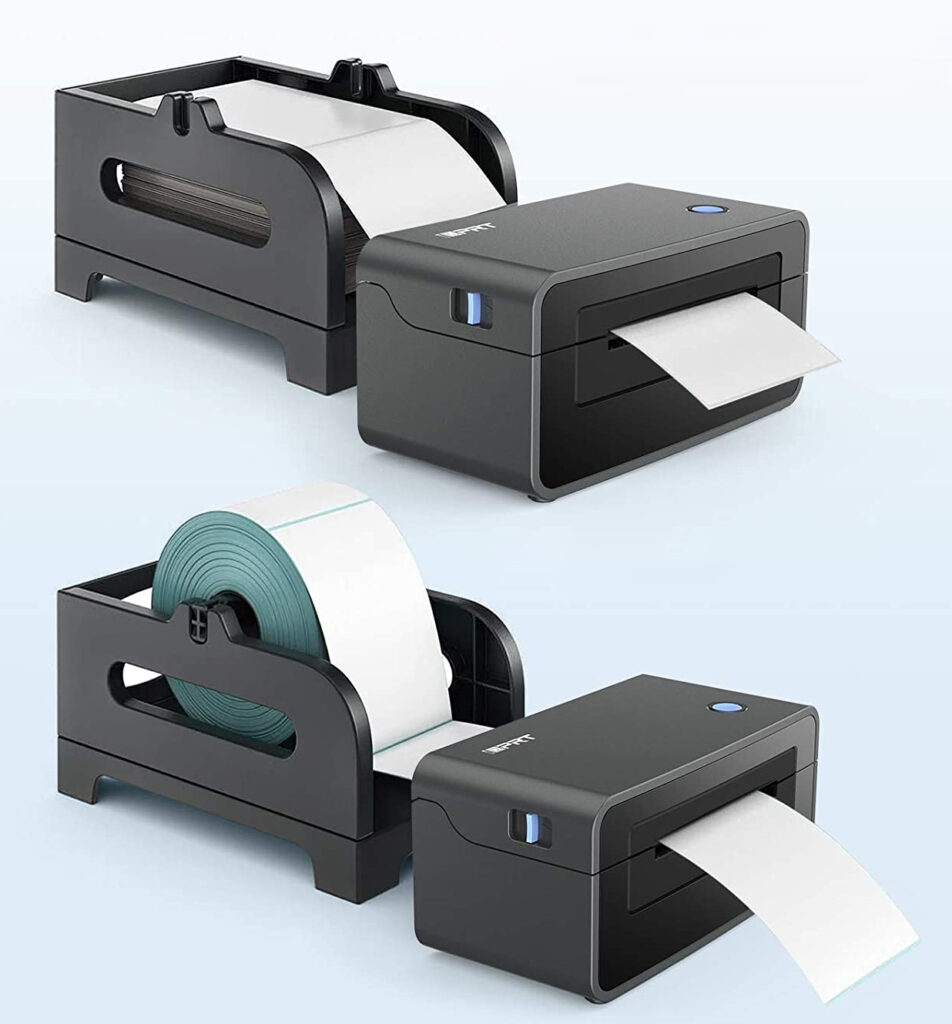
Với máy in nhiệt trực tiếp: mở nắp, đặt cuộn tem vào hai giá đỡ giữ giấy, luồn tem từ phía sau ra qua đầu in. Cần làm cẩn thận bước này vì lắp lệch là nguyên nhân khiến tem bị rách hoặc kẹt trong lúc in.
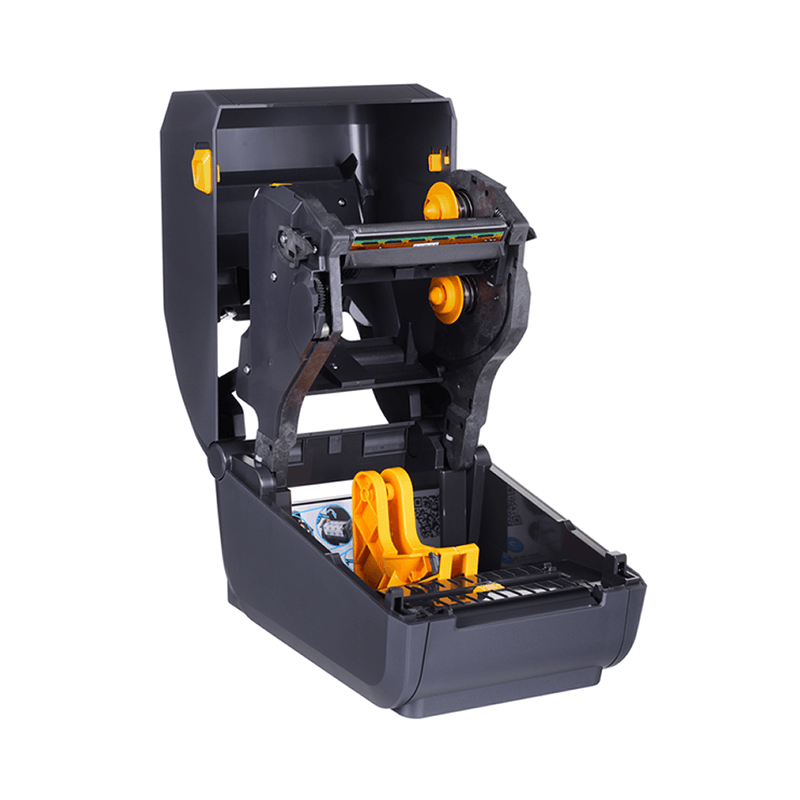
Với máy in truyền nhiệt: mở nắp, xác định khu vực đặt trục ribbon và khu vực đặt cuộn tem. Lắp cuộn ribbon vào đúng chiều (mặt mực hướng xuống tem), sau đó lắp cuộn tem rồi đóng nắp lại. Lắp ngược chiều ribbon là lỗi rất hay gặp khiến máy in ra giấy trắng.
Bước 3: Hiệu chỉnh (calibrate) khổ tem bằng nút FEED
Máy mới hoặc khi đổi khổ tem đều cần hiệu chỉnh để cảm biến nhận đúng chiều dài một con tem, tránh in tràn hoặc nhảy tem. Thao tác phổ biến trên nhiều dòng máy như sau:
- Tắt nguồn máy in.
- Tay trái giữ nút FEED, tay phải bật công tắc nguồn (giữ nút FEED trong khi bật nguồn).
- Tiếp tục giữ nút FEED đến khi máy phát ra tín hiệu (thường là vài tiếng bíp), máy sẽ tự đẩy ra một đoạn tem để đo khổ rồi dừng.
- Nhả nút FEED. Nhấn FEED một lần, nếu máy đẩy ra đúng một con tem là đã calibrate thành công.
Lưu ý: thao tác giữ nút FEED khi bật nguồn có thể khác đôi chút giữa các hãng và model. Hãy đối chiếu với hướng dẫn đi kèm máy hoặc hỏi lại nhà cung cấp để làm đúng theo dòng máy của bạn.
Bước 4: Kết nối, in thử từ Word và Excel
Sau khi driver đã nhận và tem đã được hiệu chỉnh, bạn có thể in thử. Cách nhanh nhất là in một tem mẫu trực tiếp từ tiện ích của driver, hoặc dùng phần mềm thiết kế tem.
Để in mã vạch hàng loạt từ danh sách sản phẩm có sẵn, bạn có thể kết nối file Excel hoặc Google Sheets vào phần mềm thiết kế tem: tạo mẫu tem một lần, ánh xạ các cột dữ liệu (tên hàng, mã, giá) vào tem, rồi in theo lô. Cách này tiết kiệm thời gian hơn nhiều so với gõ tay từng tem.
Cách Sử Dụng Máy Quét Mã Vạch Đi Kèm
Nhiều bộ thiết bị bán hàng đi kèm cả máy quét mã vạch. So với máy in, máy quét dễ dùng hơn nhiều — gần như cắm là chạy. Có hai nhóm chính là máy quét có dây và máy quét không dây.
Máy quét mã vạch có dây
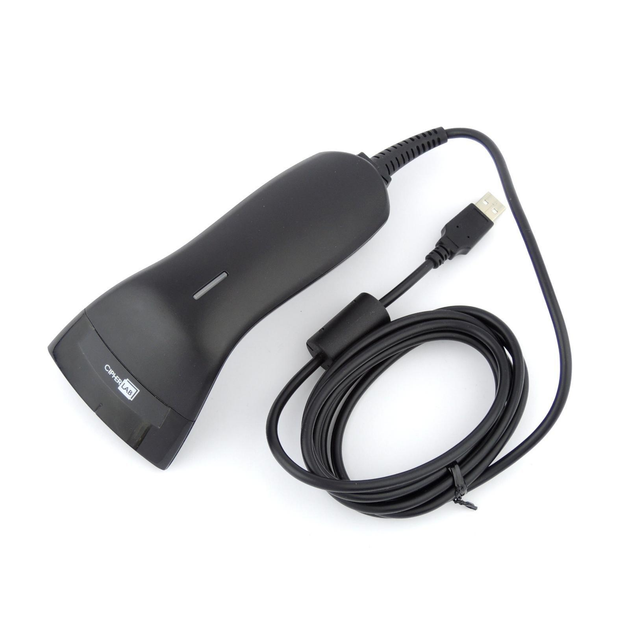
Bạn cắm đầu cáp của máy quét vào cổng tương ứng trên máy tính (thường là USB, một số dòng cũ dùng RS232). Lưu ý cáp này cắm vào máy tính chứ không phải vào ổ điện. Phần lớn máy quét có dây nhận ngay mà không cần cài phần mềm: đặt con trỏ vào ô cần nhập, quét mã, dữ liệu sẽ nhảy thẳng vào Excel, Notepad hoặc phần mềm quản lý đang mở.
Máy quét mã vạch không dây và kết nối Bluetooth
- Gắn đế sạc (cradle) của máy quét vào máy tính qua cáp USB đi kèm.
- Đặt máy quét lên đế để hai thiết bị ghép đôi (pairing) với nhau qua kết nối không dây hoặc Bluetooth.
- Bấm nút quét, thấy tia sáng phát ra và nghe tiếng bíp là máy đã sẵn sàng.
- Quét thử một mã bất kỳ: nếu máy bíp (hoặc chớp đèn LED xanh, rung) và dữ liệu hiện lên màn hình thì đã kết nối thành công.
Một số dòng máy quét không dây còn kết nối Bluetooth trực tiếp với điện thoại iPhone hoặc Android, tiện cho kiểm kho lưu động. Sau khi quét xong, nên cài thêm phần mềm quản lý hàng hóa để đối chiếu số lượng kho cho chính xác.
Khắc Phục Sự Cố Thường Gặp Với Máy In Mã Vạch Mới Mua
Máy mới vẫn có thể gặp lỗi, nhưng đa phần là lỗi cài đặt chứ không phải hỏng hóc. Dưới đây là vài tình huống quen thuộc và cách xử lý nhanh.
- In ra giấy trắng (không có chữ): thường do lắp ngược chiều ribbon, hoặc đang dùng tem thường trên máy in nhiệt trực tiếp. Kiểm tra lại chiều ribbon và loại tem.
- Bản in mờ: tăng độ đậm (darkness/density) trong driver, giảm tốc độ in, và kiểm tra ribbon đã hết hay chưa.
- Có vạch trắng kẻ dọc trên tem: đây là dấu hiệu đầu in bị bám bụi hoặc một điểm phát nhiệt bị hỏng. Trước tiên hãy vệ sinh đầu in; nếu vẫn còn vạch thì khả năng đầu in cần thay.
- Tem in bị nhảy, lệch dòng: calibrate lại khổ tem bằng nút FEED như Bước 3 và chọn đúng khổ giấy trong driver.
- Mã vạch quét không đọc được: tăng độ tương phản (in đậm hơn), chọn khổ tem đủ rộng cho mã, và đảm bảo bề mặt tem không bị nhăn hay phản quang.
Vệ Sinh Và Bảo Trì Đầu In Để Máy Bền Hơn
Đầu in là bộ phận đắt nhất và dễ hao mòn nhất của máy in mã vạch. Vệ sinh định kỳ giúp bản in luôn nét và kéo dài đáng kể tuổi thọ thiết bị.
- Tắt nguồn và để đầu in nguội trước khi vệ sinh.
- Dùng bút vệ sinh đầu in chuyên dụng hoặc tăm bông thấm cồn isopropyl (IPA) lau nhẹ theo một chiều dọc thanh đầu in.
- Vệ sinh sau mỗi lần thay cuộn ribbon hoặc cuộn tem, hoặc khi thấy bản in bắt đầu xuất hiện vạch.
- Tránh dùng vật cứng, sắc cạo lên đầu in vì rất dễ làm xước và hỏng các điểm phát nhiệt.
Với nhu cầu in tem chuyên dụng như tem dán tủ điện, bạn có thể tham khảo thêm dòng decal nhãn tủ điện của SINO để chọn vật tư phù hợp.
Câu Hỏi Thường Gặp Khi Dùng Máy In Mã Vạch Mới Mua
Máy in mã vạch mới mua có cần cài driver không?
Có. Gần như mọi máy in mã vạch đều cần cài driver thì máy tính mới nhận diện và in được. Bạn nên tải driver mới nhất theo đúng model từ website nhà sản xuất thay vì dùng đĩa CD cũ đi kèm.
Máy in mã vạch mới in ra giấy trắng là do đâu?
Lỗi phổ biến nhất là lắp ngược chiều ribbon, hoặc dùng tem decal thường trên máy in nhiệt trực tiếp (loại không có mực). Hãy kiểm tra lại chiều ribbon và đúng loại tem cho dòng máy.
Lắp tem mới xong máy in bị nhảy tem, lệch khổ thì làm sao?
Bạn cần hiệu chỉnh (calibrate) lại khổ tem bằng nút FEED và chọn đúng khổ giấy trong driver. Thao tác giữ FEED khi bật nguồn để máy tự đo khổ tem giúp cảm biến nhận đúng chiều dài một con tem.
Mua máy in mã vạch chính hãng ở đâu uy tín tại TP.HCM?
Bạn có thể tham khảo các dòng máy in mã vạch và máy quét chính hãng từ SATO, Honeywell, iDPRT cùng vật tư đồng bộ tại SINO. Xem thêm bài mua máy in mã vạch ở đâu uy tín hoặc liên hệ hotline để được tư vấn theo đúng nhu cầu.
Lời Kết
Lắp đặt và sử dụng một chiếc máy in mã vạch mới mua không hề khó nếu bạn đi đúng thứ tự: nhận diện loại máy, chuẩn bị vật tư, cài driver, lắp tem ribbon, hiệu chỉnh rồi in thử. Khi máy đã chạy ổn, chỉ cần vệ sinh đầu in định kỳ là thiết bị sẽ phục vụ bạn bền bỉ trong nhiều năm.
Nếu cần tư vấn chọn máy in mã vạch, máy quét hay vật tư tem ribbon từ các thương hiệu uy tín như SATO, Honeywell, iDPRT, CINO, hãy liên hệ đội ngũ SINO Corporation:
- Hotline: 028 3848 0666